
Git est l’outil de contrôle de version par excellence utilisé par des millions de développeurs à travers le monde. Bien que puissant, il peut parfois présenter des problématiques inattendues, surtout pour ceux qui débutent ou même pour des utilisateurs plus avancés. Cet article vise à explorer certaines des erreurs et problèmes les plus courants que vous pourriez rencontrer dans Git, tout en offrant des solutions et des astuces pour éviter de les reproduire à l’avenir. 1. Problème : « Detached HEAD » Contexte : Le message d’erreur « Detached HEAD » apparaît généralement lorsque vous avez changé de commit en utilisant git checkout pour consulter un ancien commit, mais que vous ne travaillez pas sur une branche. Cela signifie que vous êtes en train de faire des modifications sans pointer sur une branche active. Solution : Réattacher la tête à une branche : Utilisez la commande suivante pour vous reconnecter à une branche :git checkout <nom-de-branche> Si vous avez fait des modifications dans cet état, il est possible de créer une nouvelle branche et d’y enregistrer les changements :git checkout -b nouvelle-branche 2. Problème : « Conflict during Merge » (Conflits lors d’un merge) Contexte : Les conflits de merge arrivent lorsque deux branches ont modifié les mêmes lignes dans un fichier, et Git ne sait pas laquelle choisir. Solution : Git indiquera les fichiers en conflit après un merge. Vous devrez les ouvrir dans un éditeur et résoudre les conflits manuellement. Git marque les zones conflictuelles ainsi : <<<<<<< HEAD// Votre version=======// Version de la branche fusionnée>>>>>>> autre-branche Une fois résolus, enregistrez les fichiers et exécutez les commandes suivantes :git add <fichier_conflit>git merge –continue 3. Problème : Réinitialisation des commits déjà poussés (git reset vs git revert) Contexte : Après avoir poussé des commits vers le dépôt distant, vous réalisez qu’un ou plusieurs commits contiennent des erreurs. La question est souvent de savoir s’il faut utiliser git reset ou git revert. Solution : git reset : Utilisé pour annuler des commits localement sans garder l’historique. Cela peut être problématique si vous avez déjà partagé vos commits.git reset –hard <commit-id> (Attention : cela efface tout ce qui suit ce commit). git revert : Cette commande est plus sûre pour les commits déjà partagés, car elle crée un nouveau commit qui annule les modifications du commit fautif.git revert <commit-id> 4. Problème : Travailler sur la mauvaise branche Contexte : Vous avez accidentellement commencé à travailler sur la mauvaise branche et réalisé plusieurs commits. Solution : Déplacer les commits vers une nouvelle branche : Si vous voulez déplacer les commits vers la branche correcte :git checkout -b nouvelle-brancheCela déplacera automatiquement les commits vers une nouvelle branche, sans toucher à l’ancienne.Annuler les commits sur la branche incorrecte : Vous pouvez ensuite revenir à l’état d’avant ces commits sur la mauvaise branche :git reset –hard HEAD~<nombre_de_commits> 5. Problème : Historique de commit désordonné (« squash » des commits) Contexte : Votre historique de commits est encombré de nombreux petits commits non significatifs. Cela peut rendre le suivi difficile. Solution : Utilisez git rebase -i pour nettoyer l’historique des commits et les fusionner :git rebase -i HEAD~<bombre_de_dommits>Remplacez pick par squash (ou simplement s) pour les commits que vous voulez fusionner. Cela permet d’avoir un historique propre et plus lisible. 6. Problème : Supprimer un fichier du dépôt sans le supprimer localement Contexte : Vous voulez supprimer un fichier de Git sans le supprimer de votre système de fichiers local. Solution : Utilisez la commande suivante pour dire à Git d’arrêter de suivre ce fichier :git rm –cached <fichier>Cela supprimera le fichier du dépôt Git tout en le gardant localement sur votre machine. 7. Problème : Ignorer les fichiers déjà versionnés Contexte : Vous avez ajouté un fichier au .gitignore mais il est déjà versionné dans Git. Solution : Retirez d’abord le fichier du suivi Git :git rm –cached <fichier>Ensuite, assurez-vous qu’il est dans votre .gitignore pour éviter de le versionner à nouveau :echo « <fichier> » >> .gitignore 8. Problème : Annuler un merge Contexte : Vous avez accidentellement exécuté un merge, mais vous souhaitez annuler cette opération. Solution : Si vous n’avez pas encore commit le merge, vous pouvez simplement l’annuler avec :git merge –abortSi vous avez déjà commité, vous pouvez revenir en arrière avec :git reset –hard ORIG_HEAD 9. Problème : Trop de branches locales (Nettoyage des branches) Contexte : Avec le temps, vous accumulez beaucoup de branches locales qui ne sont plus utiles. Solution : Vous pouvez lister les branches qui ne sont plus fusionnées avec la branche principale et les supprimer :git branch –mergedgit branch -d <nom_branche> 10. Problème : Récupérer un fichier supprimé Contexte : Vous avez supprimé un fichier par erreur dans un commit précédent. Solution : Vous pouvez récupérer le fichier depuis un ancien commit en utilisant :git checkout <commit_id> — <chemin_du_fichier> Conclusion Git est un outil puissant mais parfois complexe, surtout lorsqu’il s’agit de gérer des conflits ou des erreurs. En suivant ces solutions, vous pourrez résoudre la plupart des problèmes rencontrés au quotidien. Cependant, l’apprentissage de Git ne s’arrête pas là. En utilisant des commandes avancées et en maîtrisant les processus comme le rebasing et les workflows de branches, vous deviendrez encore plus efficace dans la gestion de vos projets. Astuce Bonus : Si vous voulez éviter des erreurs ou des conflits fréquents, pensez à intégrer des outils comme git-flow pour structurer votre workflow Git ou pre-commit hooks pour automatiser certaines vérifications avant de valider vos changements.
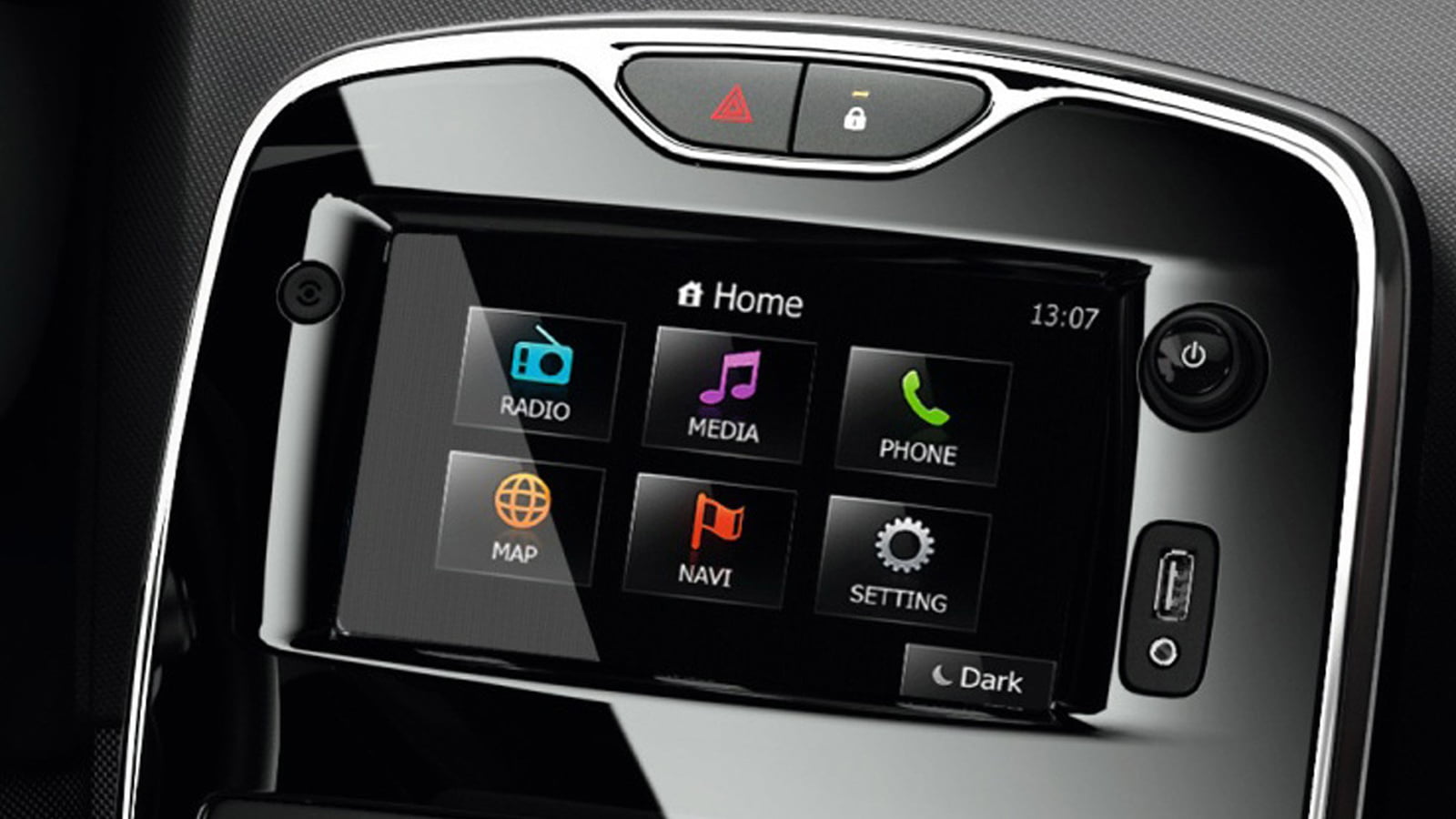
Activation du gabarit système de recul sur Média Nav (Renault – Nissan -Dacia)
Comment activer le gabarit de recul sur Média Nav ? Ce tutoriel a été éprouvé avec le système Media Nav Classic version 7.0.5 MD (version 4.0.1). Notez que les étapes et la solution peuvent varier considérablement selon la version de Media Nav que vous utilisez. Assurez-vous de vérifier la version spécifique de votre Media Nav pour obtenir les instructions appropriées. Version : Version Media Nav 4.0.1. Outils et Matériaux Requis : Un PC fonctionnant sous Windows. Une clé USB vide d’une capacité de 5 à 10 Go, mais formatée obligatoirement en FAT32. Ce tutoriel explique en détail les étapes nécessaires pour activer la fonction de recul. L’activation doit être réalisée après l’installation de la caméra. Dans mon cas, le concessionnaire a correctement installé la caméra (tout était pré-câblé d’origine), mais il n’a pas activé la fonction de recul, ce qui est étrange. Phase 1 : Préparation du matériel La configuration du PC doit permettre l’affichage des extensions de fichiers (telles que TXT, DOCX, XLSX, BOM, JPG, etc.). Voici comment procéder : Ouvrir le panneau de configuration. Sélectionner « Options des dossiers ». Dans la fenêtre qui s’ouvre, choisir l’onglet « Affichage » et faire défiler vers le bas. Décocher la case « Masquer les extensions des fichiers dont le type est connu ». Insérez la clé USB et assurez-vous qu’elle est vide et au bon format (cliquez sur « Propriétés » pour vérifier). Si tout est en ordre, ouvrez la racine de la clé. Elle devrait être vide. Nous allons maintenant créer un fichier INI vide appelé « mcmtest_activate_4medianav.ini », nécessaire pour la suite. Pour ce faire, faites un clic droit dans la zone vide de la clé, sélectionnez « Nouveau », puis choisissez « Document texte ». Un fichier intitulé « Nouveau document texte.txt » (sans les guillemets) apparaît. Faites un clic droit sur ce fichier. Dans le menu contextuel qui s’affiche, choisissez « Renommer ». Remplacez « Nouveau document texte.txt » par « mcmtest_activate_4medianav.ini » et supprimez la partie « txt ». L’ordinateur vous demandera une confirmation pour ce changement d’extension, confirmez en sélectionnant « Oui ». Le fichier s’affiche désormais avec sa nouvelle extension. Votre clé USB est maintenant prête. Phase 2 : Accéder aux menus cachés du Média Nav Evolution. Dans votre véhicule, avec le moteur éteint, allumez votre Média Nav Evolution. Accédez au menu « Réglages », puis sélectionnez « Système », et enfin « Version du système ». Une fenêtre similaire à celle-ci devrait s’afficher : Ma version est la 7.0.5 MD, mais le principe reste le même. À ce moment-là, insérez la clé USB. Un message indiquant qu’il n’y a aucun fichier multimédia apparaîtra. Appuyez sur « OK ». Maintenant, tapez avec votre doigt, DANS L’ORDRE, sur les zones numérotées à l’écran.Une fenêtre s’affichera, vous demandant un mot de passe. Il y a deux mots de passe à entrer ! Après avoir saisi le premier et confirmé avec OK, rien ne se passe, ce qui est normal. Revenez en arrière en appuyant sur le bouton fléché pour effacer les 4 chiffres saisis, puis saisissez le deuxième mot de passe. Premier mot de passe : 2383 Second mot de passe : 3748 Validez en appuyant sur OK. Dans la fenêtre suivante, cliquez sur « MICOM TEST ». Une nouvelle fenêtre apparaîtra. Dans la grille, sélectionnez la cinquième ligne où vous trouverez le code « S01 X 87 ». Cliquez dessus, puis validez en appuyant une fois sur le bouton Marche/Arrêt du Média Nav Evolution. Éteignez ensuite le Média Nav Evolution et retirez la clé USB qui n’est désormais plus nécessaire. Le code « S01 X 87 » est le code de gabarit du Captur. Bon courage.
Guide des étapes essentielles pour mener à bien vos projets de refonte sur WordPress
Beaucoup de concepteurs de sites WordPress redoutent souvent les missions de refonte, et c’est compréhensible étant donné la multitude d’éléments à maîtriser et d’étapes à ne pas négliger pour mener à bien ces projets ! De l’analyse de l’existant à la planification de la structure, en passant par l’implémentation du design, la migration du contenu, et la gestion des redirections, chaque étape peut être source de confusion. Pour vous aider à aborder vos futures refontes de site en toute tranquillité, WPMarmite a élaboré une liste exhaustive des étapes incontournables pour une refonte réussie de votre site WordPress. Cet article découle directement de mon expérience personnelle lors de la migration du site Sweet Baby. Confronté aux défis et aux complexités inhérents à ce processus, j’ai réalisé l’importance cruciale d’une planification minutieuse et d’une approche méthodique pour garantir le succès de la refonte d’un site WordPress. Chaque étape décrite dans cet article est le fruit de mes propres apprentissages et découvertes lors de cette expérience. De l’évaluation initiale de l’existant à la phase de recette finale, j’ai été amené à surmonter des obstacles et à trouver des solutions pratiques pour mener à bien cette transition. En partageant ces connaissances acquises à travers cette expérience, j’espère offrir aux lecteurs des conseils pratiques et des astuces éprouvées pour aborder sereinement leurs propres projets de migration de site. Préparer la refonte 1. Évaluation de l’existant Identifier les contenus à maintenir, supprimer ou ajouter. Analyser les éventuels obstacles sur le site, tels qu’une navigation complexe, des processus de vente à optimiser, ou des incitations à l’action à mettre en avant. Assurer la clarté du site pour les visiteurs : est-il compréhensible en moins de 10 secondes ? Examiner la structure du site pour déterminer s’il convient de la maintenir telle quelle ou s’il faut apporter des modifications, voire supprimer des URL. Consulter le client sur ses préférences en matière de design et de couleur : souhaite-t-il conserver la même charte graphique ? Recueillir une liste de sites qu’il apprécie et une liste de ceux qu’il n’aime pas afin de mieux cerner ses attentes. 2. Élaboration du design Création de wireframes pour esquisser la structure du site sans éléments de design, afin de positionner les différents éléments de chaque page. Intégration de la charte graphique et du design final à travers des maquettes réalisées sur des plateformes telles que Figma ou Adobe. 3. Choix des solutions techniques Sélection du thème WordPress adapté aux besoins du projet. Évaluation des extensions existantes : sont-elles toutes maintenues et compatibles avec la version actuelle de WordPress ? Identification des nouvelles extensions nécessaires pour répondre aux exigences du nouveau site. Décision sur l’utilisation d’un constructeur de page. Analyse des fonctionnalités requises qui pourraient nécessiter un développement personnalisé. Il est primordial de bien aborder ces aspects afin d’estimer correctement le temps nécessaire et de minimiser les risques liés à des choix techniques inadaptés, évitant ainsi des ajustements majeurs en cours de développement. 4. Évaluation et migration des contenus Identifier l’ensemble des contenus et des données à transférer lors du déploiement du site pour garantir aucune perte d’information, incluant articles, pages, utilisateurs, métadonnées, commandes, abonnements, points de fidélité, codes promotionnels, etc. Évaluer la quantité de données à migrer et déterminer la méthode de transfert la plus adaptée (extension, outil d’export de WordPress ou migration manuelle) pour préserver l’intégrité de l’historique du site. 5. Élaboration d’un plan de redirection En cas de modification des URL de page pour simplification ou réorganisation du site, élaborer un plan de redirection afin d’éviter les erreurs 404 et de préserver le référencement du site client. Assurer la conservation de chaque modification effectuée pour rediriger chaque URL modifiée vers sa nouvelle destination sur le nouveau site. Lancer la refonte 1. Établissement d’un environnement de travail optimal Choisissez l’environnement de travail adapté, que ce soit en local avec des outils comme Local, sur une URL de préproduction sur votre serveur, ou même sur un sous-domaine du site en production. Vous pouvez également envisager l’utilisation d’InstaWP, un service pratique qui simplifie le déploiement tout en facilitant le partage avec le client. L’objectif principal est d’avoir un environnement de développement le plus proche possible de celui de production pour éviter les surprises. 2. Intégration du design Une fois que tout est en place, passez à l’intégration du design. Assurez-vous de vérifier le rendu sur différents appareils, y compris ordinateurs, tablettes et smartphones. 3. Migration du contenu Le design est finalisé ? Il est alors temps de migrer les données du site original, si nécessaire, pour que votre site de développement soit à jour et identique en termes de contenu. Si vous avez bien anticipé la migration du contenu lors de la phase de préparation de la refonte, tout devrait se dérouler sans problème. Publier la refonte 1. Déploiement en préproduction sur le serveur final Avant d’effectuer la migration définitive, installez le nouveau site sur le serveur du client en utilisant une URL de préproduction. Cela permet de vérifier son bon fonctionnement et de s’assurer que le rendu correspond aux attentes. 2. Phase de recette La recette revêt une importance cruciale. C’est à ce stade que les derniers bogues sont corrigés et que le bon fonctionnement global du site est vérifié. Impliquez le client dans cette phase pour bénéficier d’un regard neuf sur le projet et le rassurer avant la mise en ligne finale. 3. Passage du site initial en mode maintenance Mettez le site initial en mode maintenance pour éviter toute interaction pendant le transfert vers le nouveau site. Cette étape est essentielle pour éviter la perte de données lors de la migration, notamment lors de commandes ou de commentaires qui pourraient être effectués pendant ce laps de temps. 4. Migration du nouveau site vers la production Une fois tout vérifié, migrez le site de préproduction vers la production. Assurez-vous de sauvegarder les deux sites avant le transfert pour disposer d’une solution de secours en cas de problème. Vous pouvez également effectuer cette migration manuellement via des outils tels que SFTP et PHPMyAdmin.
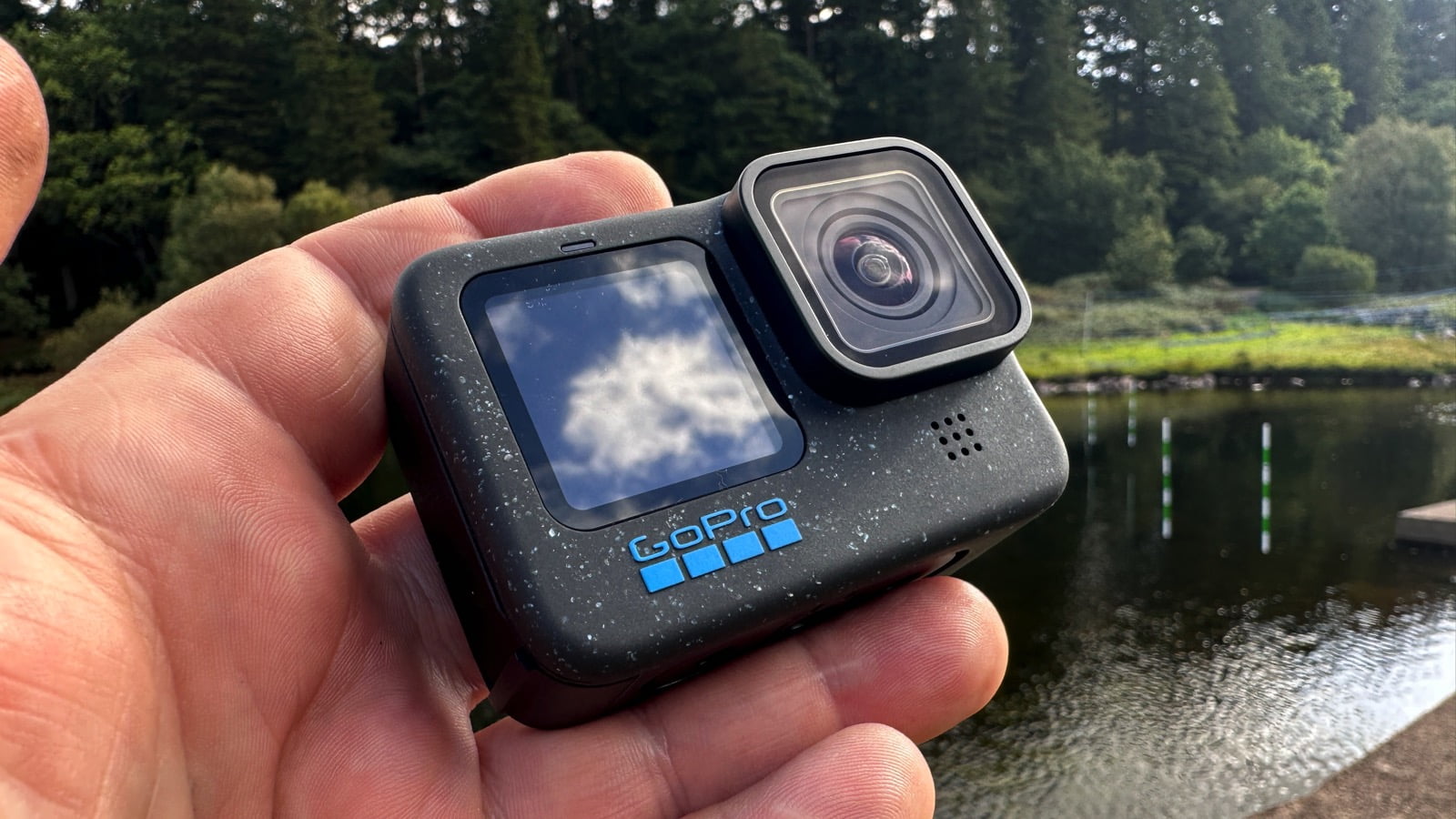
Quelques conseils pour bien débuter avec sa GOPRO
Vous venez tout juste de faire l’acquisition de votre première GoPro, mais vous êtes peut-être un peu perdu quant à son utilisation et aux accessoires à choisir, n’est-ce pas ? Pas de panique ! Dans cet article, nous vous livrerons 10 conseils essentiels pour tirer le meilleur parti de votre GoPro ! Opter pour la résolution appropriée 720p120, 1080p240, 4K60… Les options de résolution vidéo de la GoPro sont variées. Il est donc important de se poser les bonnes questions : Est-ce que mon ordinateur peut lire la 4K ? Aurai-je besoin de réaliser des ralentis lors du montage ? La 4K est-elle vraiment nécessaire, ou la 1080p suffira-t-elle ? Il n’est pas toujours indispensable d’opter pour une résolution élevée. La 1080p à 30 ou 60 images par seconde est souvent une résolution polyvalente. Utiliser le support approprié Le choix de la fixation est crucial pour obtenir une vidéo de qualité. Que vous pratiquiez la plongée, le vélo, le surf ou toute autre activité, la fixation utilisée doit être adaptée. Assurez-vous qu’elle ne vous gêne pas et ne vous encombre pas pendant votre pratique. Une fois la fixation sélectionnée, vérifiez soigneusement que votre GoPro est solidement attachée et ajustez l’angle de prise de vue à l’aide de l’écran de votre GoPro ou de l’application GoPro. Trouver un emplacement unique pour installer votre GoPro Les lieux évidents pour installer votre GoPro ne sont pas toujours les plus captivants. En effet, explorez des angles inhabituels qui offriront une perspective unique à vos vidéos. Par exemple, lorsque vous skiez, envisagez de fixer votre GoPro à l’extrémité de votre ski plutôt que sur votre casque ou un harnais. Avec une multitude de supports disponibles, vous avez la possibilité de fixer votre GoPro pratiquement n’importe où, alors saisissez l’occasion de donner une dimension nouvelle à vos films ! Assurez-vous du cadrage Rien de plus frustrant qu’une vidéo mal cadrée, n’est-ce pas ? Il est crucial de régler votre GoPro correctement pour éviter les prises de vue ratées. Nous vous recommandons vivement de tester votre GoPro avant de vous lancer dans votre activité. Par exemple, si vous pratiquez le VTT et que vous avez opté pour le harnais de poitrine, montez sur votre vélo, adoptez votre position habituelle et vérifiez si le cadrage est optimal. Assurez-vous de l’installation Avec les vibrations et les chocs, votre GoPro peut se déplacer et altérer votre angle de vue. Pendant que vous pratiquez votre activité, prenez le temps de vérifier régulièrement si votre installation est restée stable. Assurez-vous également que la caméra continue d’enregistrer et que la batterie restante est suffisante. Maximisez l’utilisation de l’éclairage Pour capturer des images de qualité, un bon éclairage est essentiel. Dans cette optique, nous vous recommandons d’exploiter pleinement la lumière naturelle du soleil. Il est préférable de positionner le soleil derrière la caméra et d’éviter de filmer directement vers lui (sauf pour des levers ou couchers de soleil). Avec les modèles récents de GoPro, vous pouvez ajuster les paramètres tels que l’ISO et la balance des blancs en fonction de la luminosité ambiante. Assurez la stabilité de votre GoPro Les caméras les plus récentes proposent une excellente stabilisation, cependant, selon votre activité, des tremblements peuvent survenir. En effet, les GoPro sont souvent utilisées dans des situations générant beaucoup de mouvements et de vibrations. La meilleure solution pour contrer ce problème de stabilité est d’activer la stabilisation sur votre caméra. Vous pouvez opter pour l’autoboost pour une stabilisation maximale. L’utilisation de l’autoboost entraîne un recadrage dynamique après la capture, qui n’est pas visible directement à l’écran. Il est donc important de faire attention au cadrage. Vous pouvez également activer le maintien de l’horizon pour garder une ligne d’horizon droite même si la caméra tourne ! Emportez votre GoPro partout avec vous ! Beaucoup de propriétaires de GoPro ont tendance à ne les utiliser que lors de leurs aventures en sports extrêmes ou pour des occasions très spécifiques. Pourtant, les GoPro sont des caméras incroyablement polyvalentes et compactes ! Elles peuvent être emportées partout avec un encombrement minimal. De plus, les GoPro actuelles offrent une multitude de réglages pour la photo et la vidéo, se rapprochant ainsi des appareils photo traditionnels. Alors, n’hésitez pas à prendre votre perche à selfie et à emmener votre GoPro partout avec vous ! Laissez libre cours à votre créativité ! Les options de fixation et les fonctionnalités de votre GoPro sont nombreuses, alors repoussez les limites et capturez des images qui sortent de l’ordinaire ! Timelapse, nightlapse, ralenti, selfie… Apprenez de nouvelles techniques de capture inédites et faites preuve d’originalité !
Connaître le nombre de déclenchements de son boitier
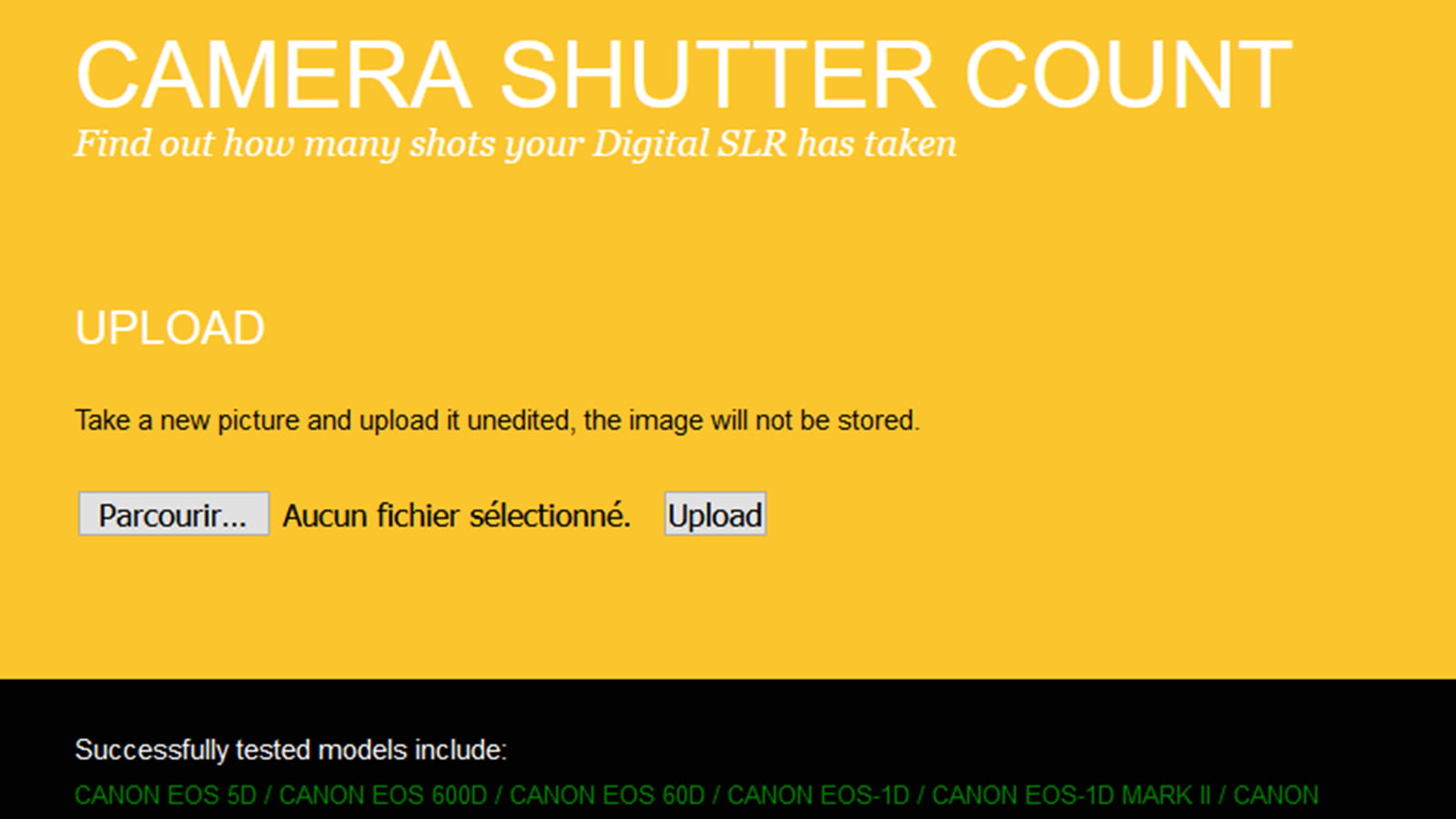
Il existe plusieurs situations où il est crucial de connaître le nombre de déclenchements effectués par votre appareil photo. Par exemple, imaginez-vous dans les cas suivants : vous envisagez de faire jouer la garantie sur un obturateur qui est censé supporter jusqu’à 200 000 déclenchements, mais qui tombe en panne après seulement 6 mois d’utilisation. Ou peut-être souhaitez-vous vendre votre reflex sur le marché de l’occasion afin de vous offrir un modèle plus récent, profitant ainsi des dernières améliorations technologiques. Dans ces circonstances, il est crucial de savoir combien de fois votre appareil a été déclenché. Vous pourriez penser à vous baser sur les numéros de fichiers de votre carte mémoire pour déterminer le nombre de photos prises. Cependant, cela comporte quelques limitations. Par exemple, il est possible de réinitialiser ce compteur à zéro. De plus, si d’autres photos sont présentes sur la carte, l’appareil peut continuer à compter en se basant sur les numéros de fichiers déjà existants. En outre, lorsque vous atteignez la limite de comptage maximale de votre appareil photo (comme les 9999 déclenchements pour mon D300s, par exemple), il peut recommencer à zéro. Heureusement, il existe deux catégories de solutions pour vous aider à déterminer le nombre de déclenchements : 1. Vous pouvez consulter ce nombre de déclenchements via des sites web spécialisés dans ce type d’informations.2. Vous avez également la possibilité de télécharger un logiciel dédié qui vous permettra d’accéder à cette donnée directement depuis votre appareil photo. 1. Les solutions en ligne De nombreux sites offrent un service permettant de déterminer le nombre de déclenchements de votre appareil photo. Ces plateformes vous permettent de charger une photo prise récemment avec votre appareil, ce qui est crucial pour obtenir des données précises sur le nombre de déclenchements. On se soucie peu de la photo de la grand-mère prise il y a deux mois ! Un exemple de site que je vous recommande est Camera Shutter Count, que j’ai moi-même testé et qui fonctionne parfaitement. 2. Les solutions en Software Si vous préférez disposer d’un logiciel installé sur votre ordinateur pour connaître le nombre de déclenchements de votre appareil photo, je vous propose de télécharger gratuitement l’un des programmes suivants. Ces logiciels fonctionnent de manière similaire : vous ouvrez simplement la dernière photo prise avec votre appareil photo, et le logiciel vous indique le nombre de déclenchements. ShootNum5 Le premier logiciel que je vous recommande est ShootNum5, conçu pour les utilisateurs d’appareils photo Nikon sous Windows. Son utilisation est extrêmement simple et conviviale. Bien qu’il existe une version plus récente, le « Shoot Num 6 », je n’ai personnellement jamais réussi à le faire fonctionner sur ma machine. Cependant, la version 5 répond parfaitement à mes besoins et fonctionne de manière fiable. Pour connaître le nombre de déclenchements de votre appareil photo, il vous suffit de suivre ces étapes simples : cliquez sur « Fichier », puis « Ouvrir », sélectionnez la dernière photo prise avec votre appareil, et voilà ! Vous obtenez immédiatement les informations recherchées. Mise à jour : ShootNum disparu PHOTO ME Le deuxième programme que je vous recommande est PhotoME Version 0.8ß2 pour Windows. Son utilisation est tout aussi simple que celle du précédent, mais il offre des informations plus détaillées. Avec ce logiciel, vous pourrez explorer en profondeur les données de la photo que vous avez prise, y compris la balance des blancs, l’utilisation du flash, le mode d’exposition, la mise au point automatique, et bien plus encore. Ce qui nous intéresse particulièrement aujourd’hui, c’est sa capacité à vous fournir le nombre de déclenchements de votre appareil photo. Vous trouverez cette information sous l’intitulé « shutter count ». En plus de cette donnée essentielle, PhotoME vous permettra d’accéder à une multitude d’autres informations utiles sur votre appareil photo, vous permettant ainsi de mieux comprendre ses performances et ses réglages. Xnview Xnview est un logiciel particulièrement utile pour lire le nombre de déclenchements de certains modèles d’appareils photo, notamment les plus récents. Suite à plusieurs retours d’internautes signalant l’impossibilité de lire ces informations avec d’autres logiciels, je vous recommande vivement de télécharger Xnview (vous pouvez consulter les commentaires de l’article pour plus de détails). Il semble en effet que certains appareils photo récents, tels que les Nikon D5200 et D7100, ne permettent pas aux logiciels traditionnels d’analyser les données EXIF de la même manière qu’auparavant. Xnview offre une solution à ce problème en vous permettant de visualiser et de traiter vos photos, tout en vous donnant accès au nombre de déclenchements de votre appareil. Pour trouver cette information, il vous suffit de suivre ces étapes simples : ouvrez votre photo dans Xnview, allez dans le menu Édition, sélectionnez Propriétés, puis cliquez sur l’onglet EXIF. Vous y trouverez le nombre de déclenchements sous l’intitulé « comptage obturateur » ou « Shutter Count », selon la version que vous téléchargez. En conclusion, si vous possédez un Canon, que vous utilisez Linux ou que vous êtes un adepte des produits Apple, je vous encourage à explorer les différentes solutions disponibles en ligne. Avec les quelques astuces fournies ici, je suis convaincu que vous finirez par trouver une solution adaptée à vos besoins. Par exemple, si vous souhaitez connaître le nombre de déclenchements d’un Canon sous Linux, je vous invite à consulter le lien suivant : [lien vers la ressource pertinente].
Organisez vos idées sous forme de diagramme avec MindMeister
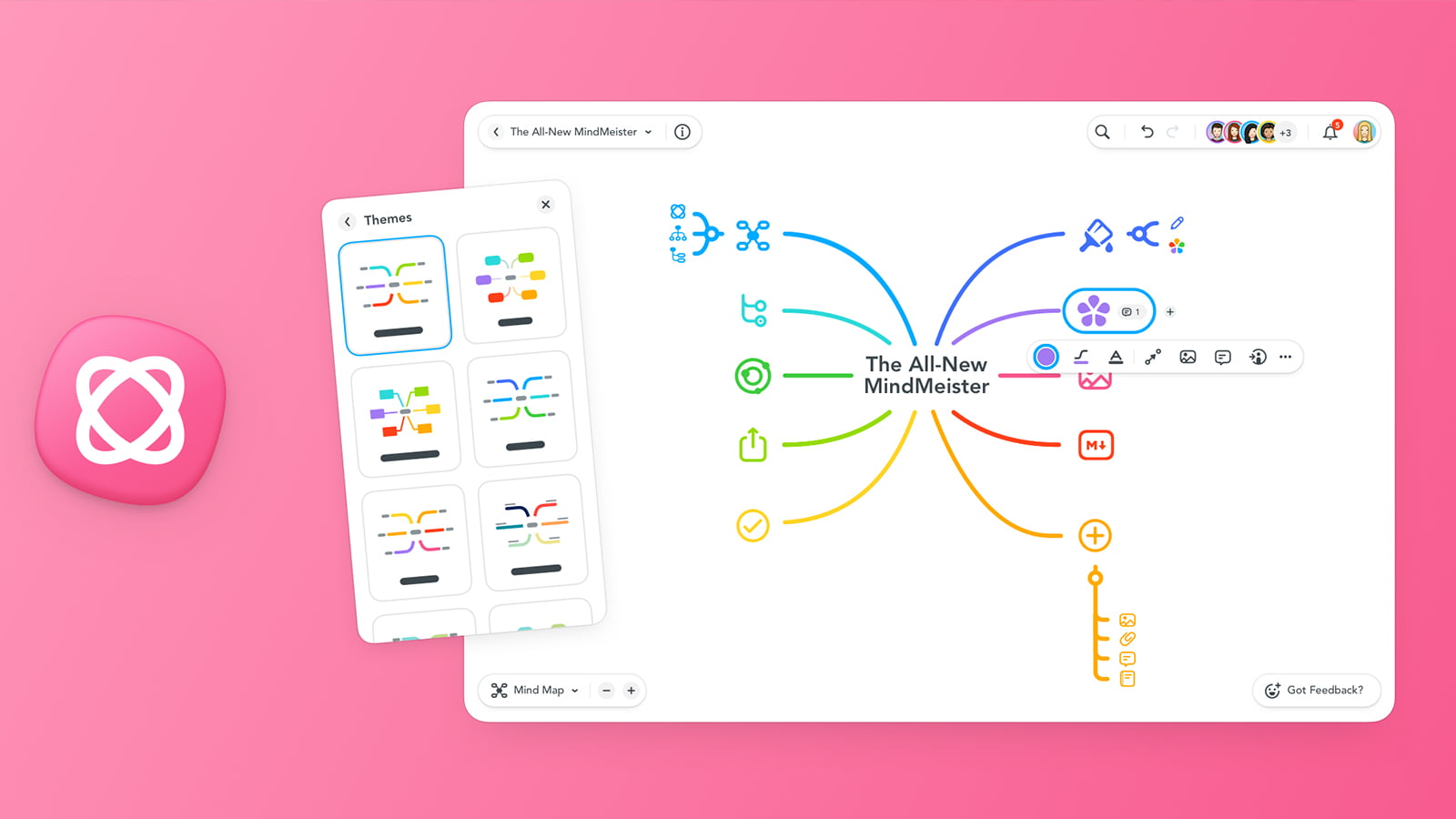
Mindmeister MindMeister révolutionne la manière dont vous capturez des idées, faites des remue-méninges, et planifiez vos projets en offrant un service web intuitif pour créer des cartes mentales en ligne, avec une dimension collaborative. Grâce à sa facilité d’utilisation en ligne et hors ligne, sa disponibilité sans faille, sa fonction de collaboration en temps réel, et ses options de partage, MindMeister transforme votre processus de prise de notes et de planification. Concrètement, MindMeister simplifie le processus de création, de partage, et de collaboration sur des cartes mentales. En permettant à votre équipe de travailler ensemble sur une même plateforme, il favorise l’innovation collective. Vous pouvez saisir vos idées et objectifs, les organiser, et les hiérarchiser pour gagner en efficacité, le tout en temps réel. MindMeister offre ainsi un outil puissant pour optimiser votre travail et stimuler la créativité de votre équipe. Caractéristiques Les fonctionnalités principales de cet outil incluent la possibilité de partager et de collaborer sur des cartes mentales via une interface soignée. Vous pouvez importer divers éléments tels que des liens, des images, des vidéos, des fichiers textes, etc., et les intégrer dans la carte pour qu’ils soient accessibles à tous les utilisateurs. De plus, il est possible d’exporter le travail vers différents formats tels que Word, PowerPoint, PDF, images, etc. L’utilisation polyvalente de ce service englobe diverses techniques de travail collaboratif telles que le brainstorming, la planification de projet, la préparation d’événements, la résolution de problèmes, l’innovation, et bien d’autres. Aujourd’hui, ce service est également accessible via une application mobile disponible pour Android, iPhone et iPad, offrant ainsi la liberté de travailler sur vos cartes mentales depuis votre smartphone. N’hésitez pas à visiter le site officiel de MindMeister et à créer vos propres cartes mentales pour les partager avec vos collaborateurs. La création d’un compte utilisateur gratuit sur MindMeister est rapide, bien que l’activation nécessite une confirmation par e-mail. Pour en savoir davantage sur les fonctionnalités de MindMeister ou pour accéder à un comparatif d’une dizaine de logiciels gratuits de cartes mentales et conceptuelles, consultez le site : Comparatif de logiciels de cartes mentales Avantages et inconvénients de l’utilisation de MindMeister MindMeister présente plusieurs avantages qui en font un outil attrayant pour la collaboration et la création de cartes mentales. Tout d’abord, sa plateforme en ligne permet un accès facile depuis n’importe quel appareil avec une connexion internet, ce qui favorise la flexibilité et la mobilité. De plus, sa fonctionnalité de collaboration en temps réel permet à plusieurs utilisateurs de travailler ensemble sur une même carte mentale, ce qui encourage la créativité et la productivité au sein des équipes. La possibilité d’importer divers types de contenus tels que des liens, des images et des fichiers textes offre une grande souplesse dans la création des cartes et permet de les enrichir avec des informations variées. En outre, la facilité d’exportation vers différents formats facilite le partage et la présentation des travaux réalisés avec MindMeister. Cependant, malgré ses nombreux avantages, MindMeister présente quelques inconvénients. Tout d’abord, pour accéder à certaines fonctionnalités avancées, il est souvent nécessaire de souscrire à un abonnement payant, ce qui peut constituer un frein pour certains utilisateurs. De plus, bien que l’interface soit généralement intuitive, la prise en main de l’outil peut demander un certain temps d’adaptation pour les nouveaux utilisateurs moins familiers avec les cartes mentales. Enfin, comme pour tout service en ligne, la dépendance à une connexion internet peut être un inconvénient dans certaines situations où celle-ci est limitée ou instable, rendant l’accès à MindMeister difficile dans ces circonstances. Conclusion En conclusion, MindMeister offre une plateforme polyvalente et collaborative pour la création de cartes mentales, facilitant ainsi le travail en équipe et la gestion des idées. Ses nombreux avantages, tels que l’accessibilité en ligne, la fonctionnalité de collaboration en temps réel et la diversité des contenus importables, en font un outil précieux pour la planification, la créativité et la présentation des projets. Cependant, ses inconvénients, notamment le coût éventuel des abonnements, la courbe d’apprentissage initiale et la dépendance à une connexion internet, doivent également être pris en compte lors de son utilisation. Malgré cela, MindMeister demeure une solution efficace pour optimiser les processus de réflexion et de travail collaboratif au sein des équipes.
Création de site web : Développement à partir de zéro vs Utilisation de CMS
La création d’un site web est une étape essentielle dans la présence en ligne d’une entreprise ou d’un individu. Cependant, cette tâche peut sembler intimidante pour ceux qui ne sont pas familiers avec le développement web. Heureusement, il existe deux approches principales pour créer un site web : la conception à partir de zéro en utilisant des langages de programmation tels que HTML, CSS et JavaScript, ou l’utilisation d’un système de gestion de contenu (CMS) tel que WordPress. Chacune de ces méthodes présente ses propres avantages et inconvénients, et le choix entre les deux dépendra des besoins spécifiques du projet et des compétences disponibles. Dans cet article, nous explorerons les différences entre ces deux approches et les facteurs à prendre en compte lors du choix de la meilleure option pour la création d’un site web. Les avantages du développement de sites web avec HTML, CSS et JavaScript Les avantages de la création d’un site web avec HTML, CSS et JavaScript résident dans leur flexibilité, leur personnalisation et leur contrôle total sur le code source. Voici quelques avantages spécifiques : 1. Contrôle total sur le design : En utilisant HTML et CSS, vous avez un contrôle total sur l’apparence et le design de votre site web. Chaque élément peut être personnalisé selon vos besoins et vos préférences esthétiques. 2. Performance optimale : En développant un site à partir de zéro, vous avez la possibilité d’optimiser chaque ligne de code pour assurer une performance maximale. Cela signifie que vous pouvez réduire le temps de chargement, améliorer l’expérience utilisateur et obtenir de meilleurs classements dans les moteurs de recherche. 3. Flexibilité : Avec HTML, CSS et JavaScript, vous pouvez créer des fonctionnalités personnalisées et des interactions complexes qui répondent spécifiquement aux besoins de votre projet. Vous n’êtes pas limité par les fonctionnalités prédéfinies d’un CMS. 4. Sécurité : En écrivant votre propre code, vous avez un contrôle total sur la sécurité de votre site web. Vous pouvez mettre en œuvre les meilleures pratiques de sécurité pour protéger votre site contre les vulnérabilités et les attaques potentielles. 5. Apprentissage et développement des compétences : Créer un site à partir de zéro avec HTML, CSS et JavaScript est une excellente façon d’apprendre le développement web et d’améliorer vos compétences en programmation. Vous avez l’opportunité de comprendre en profondeur le fonctionnement du web et de devenir un développeur web plus compétent. En résumé, le développement d’un site web avec HTML, CSS et JavaScript offre un contrôle total, une flexibilité et des possibilités de personnalisation illimitées, ce qui en fait un choix attrayant pour les projets nécessitant un haut niveau de personnalisation et de performance. Les Atouts de WordPress : Simplicité, Personnalisation et Évolutivité Les avantages de l’utilisation d’un CMS comme WordPress pour la création de sites web sont nombreux et peuvent être très attrayants, en particulier pour ceux qui recherchent une solution rapide et facile pour établir leur présence en ligne. Voici quelques avantages clés : 1. Facilité d’utilisation : WordPress est réputé pour sa simplicité d’utilisation, avec une interface conviviale qui permet même aux débutants de créer et de gérer leur site web sans nécessiter de connaissances approfondies en programmation. 2. Gestion du contenu simplifiée : Avec WordPress, vous pouvez facilement ajouter, modifier et supprimer du contenu sur votre site web grâce à son système de gestion de contenu intuitif. Cela vous permet de maintenir votre site web à jour et dynamique avec peu d’effort. 3. Large choix de thèmes et de plugins : WordPress propose une vaste bibliothèque de thèmes et de plugins gratuits et payants, ce qui vous permet de personnaliser facilement l’apparence et les fonctionnalités de votre site web selon vos besoins et vos préférences. 4. Communauté active et support : WordPress bénéficie d’une large communauté d’utilisateurs et de développeurs qui fournissent un support, des conseils et des ressources utiles pour vous aider à tirer le meilleur parti de votre site web. 5. Optimisation pour les moteurs de recherche : WordPress est conçu avec le référencement à l’esprit, offrant des fonctionnalités telles que des permaliens personnalisables, des balises meta optimisées et des plugins SEO pour vous aider à améliorer la visibilité de votre site web dans les résultats de recherche. 6. Évolutivité : WordPress est capable de gérer des sites web de toutes tailles, des blogs personnels aux sites d’entreprises de grande envergure, ce qui en fait une solution évolutive pour répondre à vos besoins en croissance. En résumé, WordPress offre une solution conviviale, flexible et évolutive pour la création de sites web, avec une multitude de fonctionnalités et de ressources disponibles pour vous aider à réussir en ligne. Et pour le SEO ? En ce qui concerne le référencement naturel (SEO), les deux approches, que ce soit le développement à partir de zéro ou l’utilisation de WordPress, offrent des opportunités pour optimiser votre site web et améliorer sa visibilité dans les résultats de recherche. Cependant, il existe quelques différences à prendre en compte : 1. Développement à partir de zéro : En développant votre site web à partir de zéro, vous avez un contrôle total sur le code source, ce qui signifie que vous pouvez mettre en œuvre des techniques de SEO avancées directement dans le code HTML et CSS. Cela vous permet d’optimiser chaque aspect de votre site pour les moteurs de recherche, en veillant à ce qu’il soit bien structuré, rapide à charger et facilement indexable par les robots des moteurs de recherche. 2. WordPress : WordPress offre également de nombreuses fonctionnalités et plugins spécialement conçus pour améliorer le référencement de votre site. Des plugins tels que Yoast SEO ou Rank Math SEO permettent d’optimiser facilement les titres, les descriptions meta, les balises alt des images et d’autres éléments essentiels pour le SEO. De plus, WordPress est conçu avec une architecture conviviale pour les moteurs de recherche, ce qui signifie que les sites WordPress ont tendance à être bien classés dans les résultats de recherche. En résumé, que vous choisissiez le développement à partir de zéro ou l’utilisation