
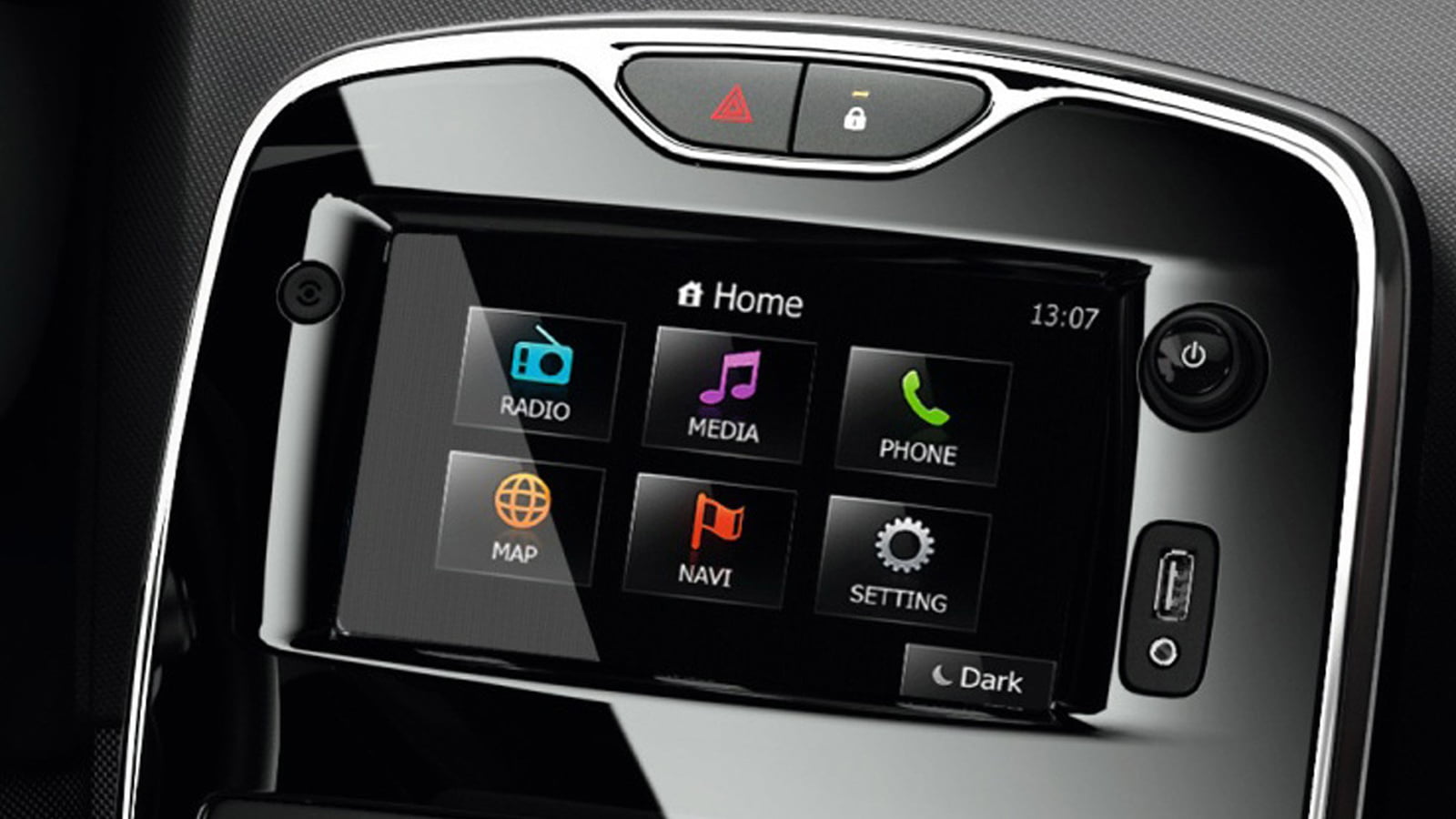
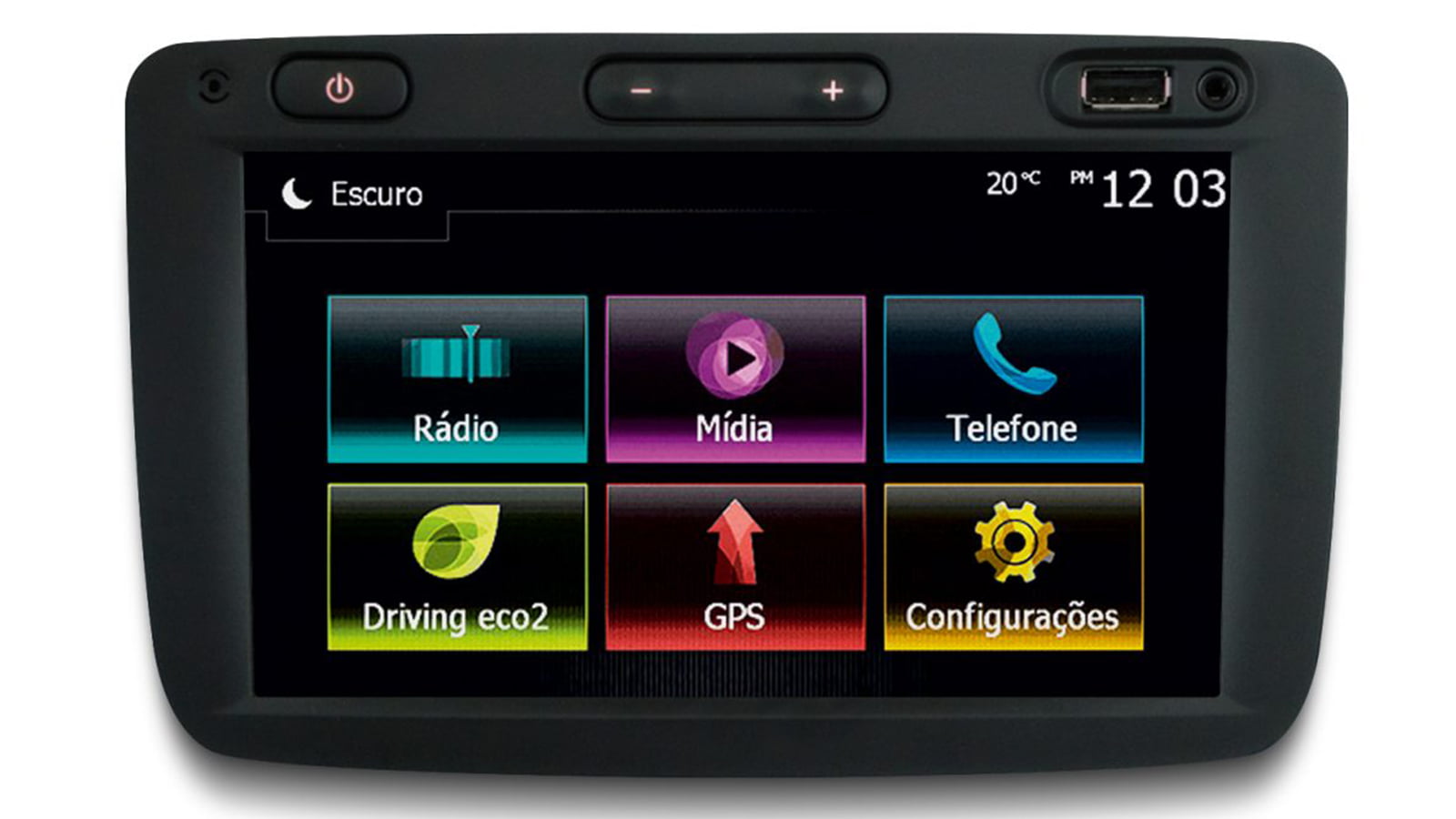
Comment activer le gabarit de recul sur Média Nav ?
Ce tutoriel a été éprouvé avec le système Media Nav Classic version 7.0.5 MD (version 4.0.1). Notez que les étapes et la solution peuvent varier considérablement selon la version de Media Nav que vous utilisez. Assurez-vous de vérifier la version spécifique de votre Media Nav pour obtenir les instructions appropriées.
Version :
- Version Media Nav 4.0.1.
Outils et Matériaux Requis :
- Un PC fonctionnant sous Windows.
- Une clé USB vide d'une capacité de 5 à 10 Go, mais formatée obligatoirement en FAT32.
Ce tutoriel explique en détail les étapes nécessaires pour activer la fonction de recul. L’activation doit être réalisée après l’installation de la caméra. Dans mon cas, le concessionnaire a correctement installé la caméra (tout était pré-câblé d’origine), mais il n’a pas activé la fonction de recul, ce qui est étrange.
Phase 1 : Préparation du matériel
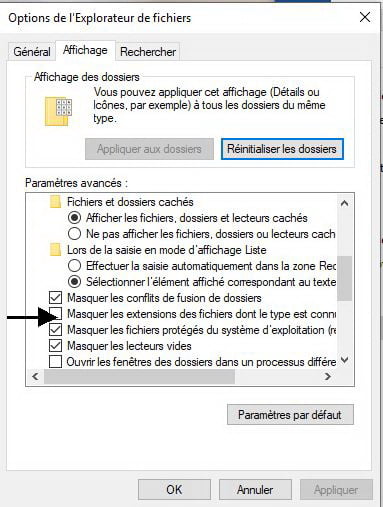
La configuration du PC doit permettre l’affichage des extensions de fichiers (telles que TXT, DOCX, XLSX, BOM, JPG, etc.). Voici comment procéder :
- Ouvrir le panneau de configuration.
- Sélectionner « Options des dossiers ».
- Dans la fenêtre qui s’ouvre, choisir l’onglet « Affichage » et faire défiler vers le bas.
- Décocher la case « Masquer les extensions des fichiers dont le type est connu ».
- Insérez la clé USB et assurez-vous qu’elle est vide et au bon format (cliquez sur « Propriétés » pour vérifier). Si tout est en ordre, ouvrez la racine de la clé. Elle devrait être vide.
- Nous allons maintenant créer un fichier INI vide appelé « mcmtest_activate_4medianav.ini », nécessaire pour la suite. Pour ce faire, faites un clic droit dans la zone vide de la clé, sélectionnez « Nouveau », puis choisissez « Document texte ». Un fichier intitulé « Nouveau document texte.txt » (sans les guillemets) apparaît.
Faites un clic droit sur ce fichier. Dans le menu contextuel qui s’affiche, choisissez « Renommer ». Remplacez « Nouveau document texte.txt » par « mcmtest_activate_4medianav.ini » et supprimez la partie « txt ». L’ordinateur vous demandera une confirmation pour ce changement d’extension, confirmez en sélectionnant « Oui ».
Le fichier s’affiche désormais avec sa nouvelle extension. Votre clé USB est maintenant prête.
Phase 2 : Accéder aux menus cachés du Média Nav Evolution.
Dans votre véhicule, avec le moteur éteint, allumez votre Média Nav Evolution. Accédez au menu « Réglages », puis sélectionnez « Système », et enfin « Version du système ». Une fenêtre similaire à celle-ci devrait s’afficher :
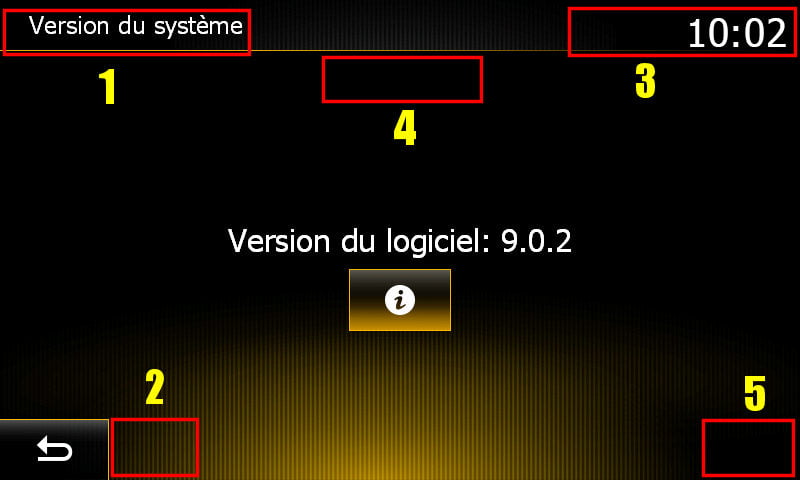
Ma version est la 7.0.5 MD, mais le principe reste le même. À ce moment-là, insérez la clé USB. Un message indiquant qu’il n’y a aucun fichier multimédia apparaîtra. Appuyez sur « OK ». Maintenant, tapez avec votre doigt, DANS L’ORDRE, sur les zones numérotées à l’écran.
Une fenêtre s’affichera, vous demandant un mot de passe.
Il y a deux mots de passe à entrer ! Après avoir saisi le premier et confirmé avec OK, rien ne se passe, ce qui est normal. Revenez en arrière en appuyant sur le bouton fléché pour effacer les 4 chiffres saisis, puis saisissez le deuxième mot de passe.
- Premier mot de passe : 2383
- Second mot de passe : 3748
- Validez en appuyant sur OK.
Dans la fenêtre suivante, cliquez sur « MICOM TEST ». Une nouvelle fenêtre apparaîtra. Dans la grille, sélectionnez la cinquième ligne où vous trouverez le code « S01 X 87 ». Cliquez dessus, puis validez en appuyant une fois sur le bouton Marche/Arrêt du Média Nav Evolution. Éteignez ensuite le Média Nav Evolution et retirez la clé USB qui n’est désormais plus nécessaire.
Le code « S01 X 87 » est le code de gabarit du Captur.
Bon courage.