

L’objectif ultime de toute stratégie de référencement est de dominer les premières positions des moteurs de recherche. Cependant, avant même de pouvoir commencer à y parvenir – et bien avant que l’optimisation sur site et les liens entrants ne deviennent des facteurs -, votre site web doit être indexé.
L’indexation signifie simplement que votre contenu est reconnu par les moteurs de recherche et peut être découvert via des requêtes pertinentes. Si le trafic organique des moteurs de recherche fait partie intégrante de votre stratégie à long terme, il est essentiel d’être régulièrement indexé par des moteurs comme Google.
Bien sûr, l’indexation de votre site nécessite une visite des célèbres Googlebots. Ces robots explorent votre site, inspectant chaque recoin à la recherche de nouvelles pages web. Lorsque du contenu nouveau (ou mis à jour) est détecté, l’URL est renvoyée aux moteurs de recherche pour être indexée.
Une fois indexé, votre site commencera à apparaître dans les SERP. C’est à ce moment-là que vos stratégies de référencement peuvent commencer à porter leurs fruits, vous aidant à améliorer votre classement.
En d’autres termes, l’indexation est la première étape de toute stratégie SEO.
La méthode la plus simple pour être indexé est de créer un sitemap XML pour votre site web, puis de le soumettre à Google Search Console. Heureusement, cela est facile pour les utilisateurs de WordPress, grâce à des plugins tels que l’excellent plugin Google XML Sitemaps.
Le plugin Google XML Sitemaps, créé par Arne Brachhold, est disponible depuis près d’une décennie. Vous pouvez le télécharger gratuitement depuis le dépôt WordPress, où il a la distinction d’être le plugin WordPress le mieux noté de tous les temps, avec une note de 4,9 sur 5 et plus de 18 millions de téléchargements à ce jour !
Aujourd’hui, je vais vous montrer comment installer et configurer ce superbe plugin. Commençons.
Qu'est-ce qu'un Sitemap XML ?
Commençons par répondre à la question : qu’est-ce qu’un sitemap XML ?
Un sitemap fournit une vue d’ensemble de la structure de votre site web. Il est conçu pour aider les moteurs de recherche à découvrir l’ensemble de votre contenu en ligne, y compris les nouvelles URL et les articles récemment mis à jour.
La partie XML se réfère au langage de balisage utilisé pour communiquer des informations supplémentaires aux moteurs de recherche, telles que la date de publication d’une page ou la date de sa dernière mise à jour.
En suivant votre sitemap, les moteurs de recherche peuvent explorer et indexer l’intégralité de votre site, à moins que vous n’ayez choisi d’ajouter une balise noindex à une page. Cela signifie qu’un sitemap est le seul moyen de garantir que tout le contenu requis soit pris en compte par les moteurs de recherche.
Considérez l’alternative : sans sitemap, les moteurs de recherche doivent tomber sur votre site par hasard ou, plus probablement, via des liens entrants.
Les robots d’exploration peuvent encore indexer certaines de vos pages de cette manière, surtout si votre site est bien organisé avec de nombreux liens internes. Cependant, il n’y a aucune garantie que chaque article et chaque page soient indexés. De plus, l’indexation risque de se faire beaucoup plus lentement.
Comment Installer Google XML Sitemaps ?
Passons maintenant au cœur du sujet : comment installer et configurer le plugin Google XML Sitemaps. Ne vous inquiétez pas si vous n’avez jamais installé de plugin WordPress auparavant — le processus est remarquablement simple.
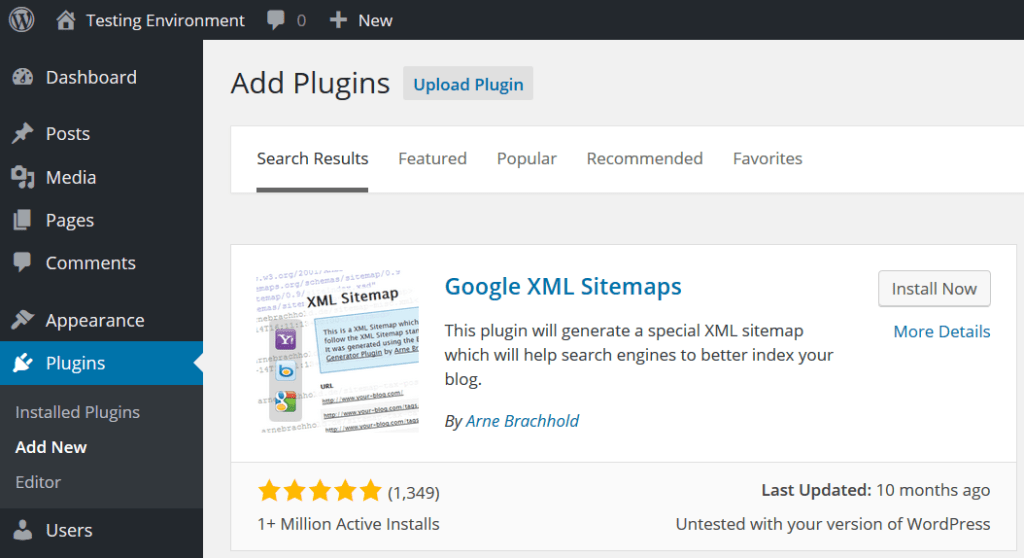
Connexion au Tableau de Bord WordPress Connectez-vous à votre tableau de bord WordPress, puis allez dans Extensions > Ajouter.
Recherche du Plugin Tapez ‘Google XML Sitemaps’ dans la barre de recherche. Il existe de nombreux plugins aux noms similaires, alors assurez-vous de choisir le bon (celui développé par Arne Brachhold).
Installation du Plugin Lorsque vous le trouvez, cliquez sur Installer maintenant, puis sur Activer. Le tour est joué.
Dès que vous activez le plugin, Google XML Sitemaps générera automatiquement votre premier sitemap, prenant un instantané de votre site web dans son état actuel. Vous pouvez visualiser votre sitemap en ajoutant l’extension /sitemap.xml à votre domaine.
Votre sitemap énumérera toutes vos URL, ainsi que le niveau de priorité et la fréquence de changement (nous reviendrons sur ces points plus tard). Pour l’instant, voici une capture d’écran de mon sitemap XML (certes basique).
En suivant ces étapes simples, vous pouvez rapidement et facilement installer et configurer le plugin Google XML Sitemaps, assurant ainsi que tout votre contenu soit correctement indexé par les moteurs de recherche.
Comment Configurer Google XML Sitemaps
Il est maintenant temps de configurer votre nouveau plugin. Toutes les options du plugin sont accessibles depuis un seul écran : allez dans Réglages > XML-Sitemap.
Heureusement, le plugin est livré avec un ensemble de configurations par défaut judicieux. Vous pourriez probablement laisser les paramètres tels quels et le plugin fonctionnerait très bien dès son installation.
Cependant, je préfère en apprendre un peu plus sur les capacités de mon plugin afin de le configurer de manière optimale en fonction de mes besoins. Si cela vous intéresse, continuez à lire, car cette section couvre tous les principaux réglages.
Juste après l’installation, vous pourriez voir le message suivant en haut de l’écran : « Les moteurs de recherche n’ont pas encore été notifiés. »
1. Notifier les Moteurs de Recherche
Pour notifier immédiatement les moteurs de recherche de votre nouveau sitemap, cliquez sur le lien de notification. Cela permettra aux moteurs de recherche comme Google et Bing de découvrir votre sitemap plus rapidement.
2. Réglages de Base
Dans la section des réglages de base, vous pouvez spécifier des options générales comme :
- Nombre maximum d’URLs par sitemap : Laissez ce paramètre par défaut à moins que vous ayez un très grand site.
- Réduire la charge serveur : Activez cette option pour minimiser l’impact du plugin sur les performances de votre serveur.
3. Types de Contenu à Inclure
Choisissez les types de contenu que vous souhaitez inclure dans votre sitemap. Par défaut, les articles et les pages sont sélectionnés, mais vous pouvez également inclure des catégories, des tags, et d’autres types de contenu personnalisé si nécessaire.
4. Priorité et Fréquence de Changement
Définissez les priorités et les fréquences de changement pour vos différents types de contenu. Cela aide les moteurs de recherche à comprendre l’importance et la fréquence de mise à jour de chaque URL :
- Priorité : Attribuez une valeur de priorité (0.0 à 1.0) à chaque type de contenu. Par exemple, les pages d’accueil peuvent avoir une priorité élevée.
- Fréquence de Changement : Indiquez à quelle fréquence le contenu est mis à jour (toujours, quotidiennement, hebdomadairement, etc.).
5. Exclure des Contenus
Si vous avez des pages ou des catégories que vous ne souhaitez pas indexer, vous pouvez les exclure dans cette section. Ajoutez simplement les IDs des contenus que vous voulez exclure.
6. Options Avancées
Pour les utilisateurs avancés, il existe des options supplémentaires pour personnaliser davantage le comportement du plugin, comme la gestion des URLs canoniques et l’intégration avec d’autres plugins de SEO.
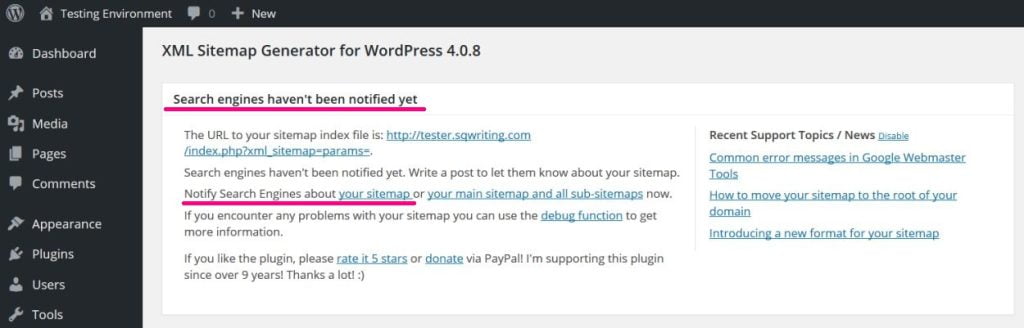
Si vous souhaitez que votre site soit indexé le plus rapidement possible, cliquez sur le lien Notifier les moteurs de recherche à propos de votre sitemap.
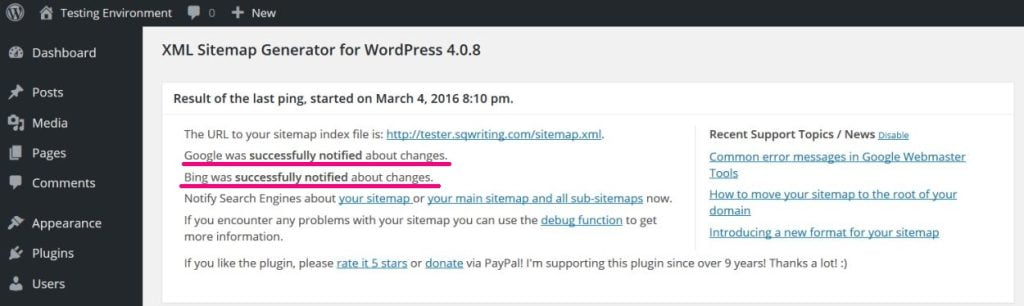
Cela enverra un signal à votre sitemap vers les deux principaux moteurs de recherche : Google et Bing. Quelques secondes plus tard, le plugin vous indiquera (avec un peu de chance) que le signal a été envoyé avec succès. Parfait — vous pouvez maintenant vous attendre à une visite des Googlebots, et votre contenu sera bientôt indexé.
Revenons maintenant à l’écran de configuration, qui est divisé en sept sections. Passons en revue chaque section à tour de rôle pour vous donner un aperçu complet des fonctionnalités du plugin.
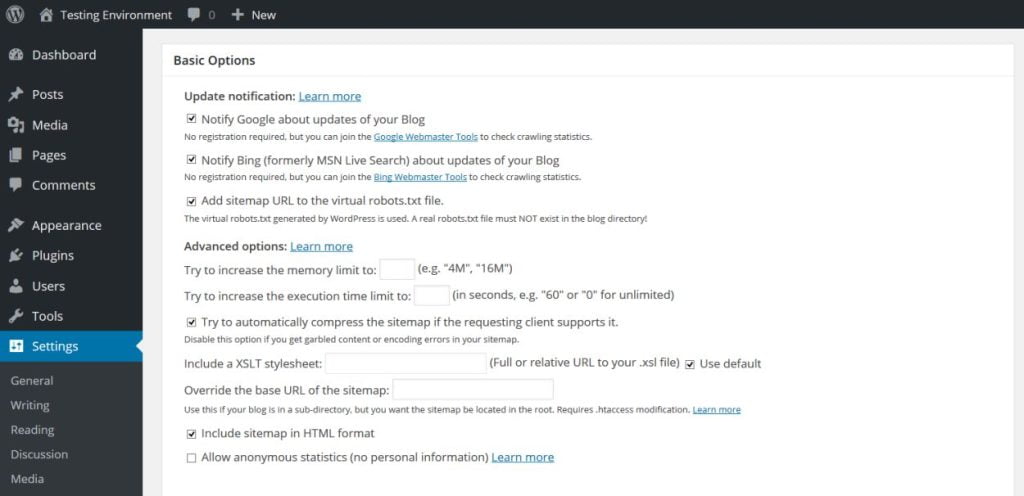
1. Options de base
Comme son nom l’indique, la première section contrôle les configurations de base.
Options de Base du Plugin Google XML Sitemaps
Pour commencer, vous pouvez décider quels moteurs de recherche vous souhaitez notifier des mises à jour de votre site. Je recommande de laisser cochées les cases Google et Bing. Chaque fois que vous publiez un nouvel article ou modifiez un ancien contenu, le processus de ping se répète et les robots d’exploration viennent examiner les changements.
L’autre option ajoute votre sitemap au fichier robot.txt. Le fichier robot.txt est spécifiquement créé pour communiquer avec les robots des moteurs de recherche — il les guide à travers votre site et leur indique ce qu’ils doivent indexer. Ce fichier est particulièrement utile pour les moteurs de recherche qui ne prennent pas en charge les notifications de ping (généralement les plus petits). Je recommande donc de laisser cochée la case robot.txt, car cela peut vous permettre d’être indexé par des moteurs de recherche supplémentaires.
En descendant, vous verrez les Options Avancées. Les deux premiers paramètres concernant la limite de mémoire et le temps d’exécution sont en grande partie superflus, vous pouvez donc les ignorer.
Plus bas, vous serez invité à configurer la feuille de style XSLT. Vous vous souvenez de la capture d’écran de mon sitemap basique que je vous ai montrée plus tôt ? Ce n’était pas très esthétique, n’est-ce pas ? Eh bien, c’était la version « embellie » du sitemap (étonnant !). Elle n’était pas très agréable à l’œil, mais elle restait lisible pour un humain.
Vous pouvez choisir de télécharger une nouvelle feuille de style XSLT si vous voulez que votre sitemap soit plus joli, ou vous pouvez désactiver XSLT si vous voulez qu’il soit moins « lisible » (ne vous inquiétez pas — les moteurs de recherche pourront toujours le lire correctement).
L’option suivante est peut-être la plus importante de cette section — remplacer l’URL de base du sitemap.
Par défaut, votre sitemap apparaîtra à l’extension /sitemap.xml — par exemple, domaine.com/sitemap.xml.
Mais disons que vous divisez votre site en sous-répertoires.
- Domaine racine : domaine.com
- Sous-répertoire : domaine.com/blog/
Si vous souhaitez combiner tous les sitemaps dans le sitemap du domaine racine, entrez l’URL du sous-répertoire dans le champ vide. Ensuite, vous devrez plonger dans le fichier .htaccess de votre domaine racine et coller le code suivant :
<IfModule mod_rewrite.c>
RewriteEngine On
RewriteRule ^sitemap(-+([a-zA-Z0-9_-]+))?\.xml(\.gz)?$ /your-blogdir/sitemap$1.xml$2 [L]
</IfModule>
Note : Dans l’extrait de code ci-dessus, assurez-vous de remplacer ‘your-blogdir’ par le nom de votre propre sous-répertoire.
Le dernier champ configure une version HTML de votre sitemap pour les robots moins sophistiqués qui ne peuvent pas comprendre le format XML. Cela ne s’applique pas aux grands moteurs de recherche, mais, si vous voulez être indexé partout, laissez la case cochée.
En configurant ces options de base, vous vous assurez que votre plugin Google XML Sitemaps fonctionne de manière optimale et que votre contenu est indexé efficacement par les moteurs de recherche.
2. Pages supplémentaires
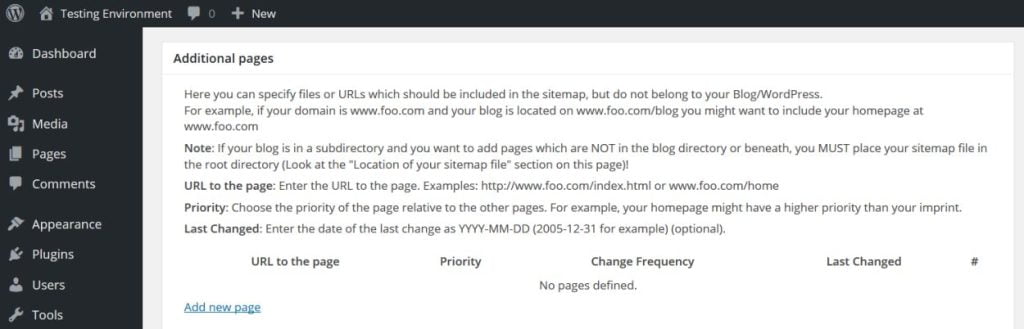
Cette deuxième section, « Pages Supplémentaires », s’applique principalement à ceux qui utilisent des sous-répertoires et des sous-domaines. Elle vous permet de spécifier des pages externes supplémentaires à ajouter à votre sitemap.
Par exemple, si vous gérez votre blog sur domaine.com/blog/, vous souhaiterez peut-être inclure tout de même la page d’accueil, domaine.com, dans votre sitemap de sous-répertoire.
Il vous suffit de cliquer sur « Ajouter une nouvelle page » et de suivre les instructions simples. Vous devrez spécifier l’URL, le niveau de priorité, la fréquence de changement et la date à laquelle l’URL a été modifiée pour chaque page ajoutée. Nous expliquerons en détail les priorités et les fréquences de changement un peu plus bas sur la page.
3. Priorité des articles
nsuite, nous avons la « Priorité des Articles ». Pour vous aider à comprendre cette section, permettez-moi de vous présenter rapidement les niveaux de priorité en SEO.
Maintenant, les niveaux de priorité sont une partie essentielle de votre sitemap — ils permettent de communiquer votre contenu le plus important aux moteurs de recherche. Chaque page web individuelle obtient son propre niveau de priorité, noté entre 0 et 1 par incréments de 0,1.
Vous pourriez penser : Eh bien, mon site est super important, donc je vais donner à toutes mes URLs la priorité maximale de 1.0.
Belle tentative.
Le niveau de priorité d’une URL est jugé par rapport aux autres URLs internes. Si vous leur donnez tous la même priorité — même la priorité maximale — cela indique aux moteurs de recherche que toutes les URLs ont la même valeur. Et voulez-vous vraiment que votre page d’accueil soit priorisée au même niveau qu’un article de blog obscur ? Bien sûr que non. Alors ayez un peu de discipline et soyez sensé lorsque vous attribuez les niveaux de priorité.
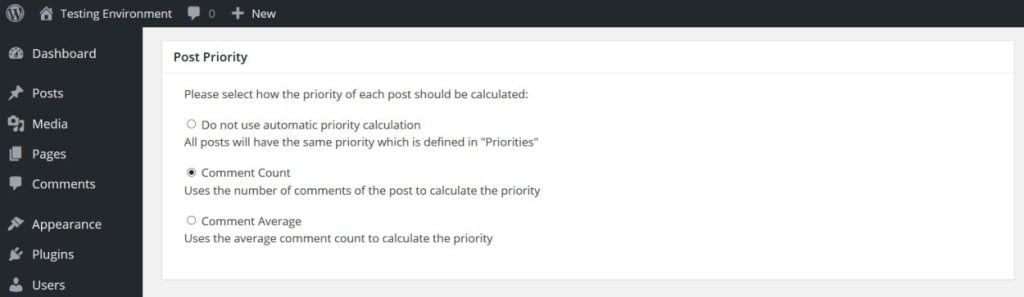
Revenons aux configurations ; cette section examine spécifiquement la manière dont la priorité de chaque article est évaluée. Il existe trois options :
- Ne pas utiliser le calcul automatique de la priorité — cela traite tous les articles de manière égale, avec la valeur de priorité réelle attribuée ultérieurement.
- Nombre de commentaires — la priorité est calculée en fonction du nombre absolu de commentaires qu’un article reçoit.
- Moyenne des commentaires — la priorité est calculée en fonction du nombre de commentaires par rapport à d’autres articles.
Mon conseil ? Utilisez l’une des calculs basés sur les commentaires. Cela signifie que vos articles populaires recevront automatiquement un niveau de priorité plus élevé.
4. Contenu du plan de site
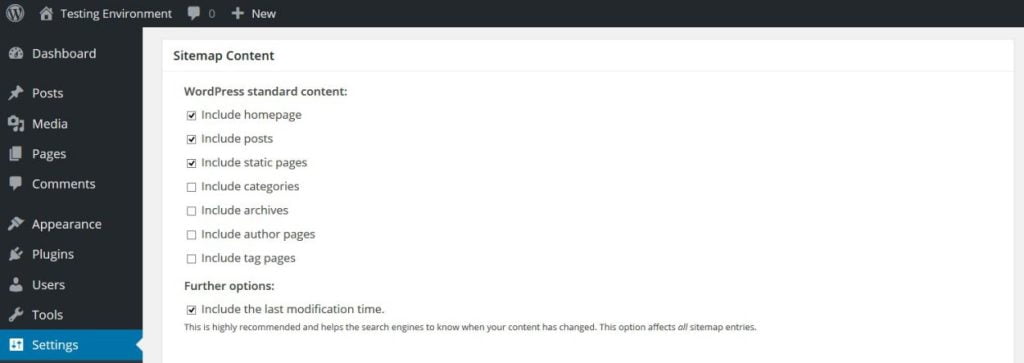
La section « Contenu du Plan de Site » vous permet de choisir quels éléments, types de contenus personnalisés et taxonomies vous souhaitez inclure dans votre sitemap.
Par exemple, la page d’accueil est absolument indispensable. Il est également conseillé d’inclure tous vos articles WordPress, pages et types de contenus personnalisés. Cependant, vos préférences personnelles détermineront si vous souhaitez inclure ou non vos pages d’archive ou d’étiquettes. Si vous ne voulez pas que ces pages apparaissent dans les SERPs — et que la valeur de ces pages est discutable dans le meilleur des cas — assurez-vous qu’elles sont désélectionnées.
En bas de la section, vous verrez « Options Supplémentaires ». On vous demandera si vous souhaitez inclure les dernières modifications. Je recommande de laisser cette option cochée, sinon les moteurs de recherche ne parcourront que le contenu tout neuf — pas le contenu récemment modifié !
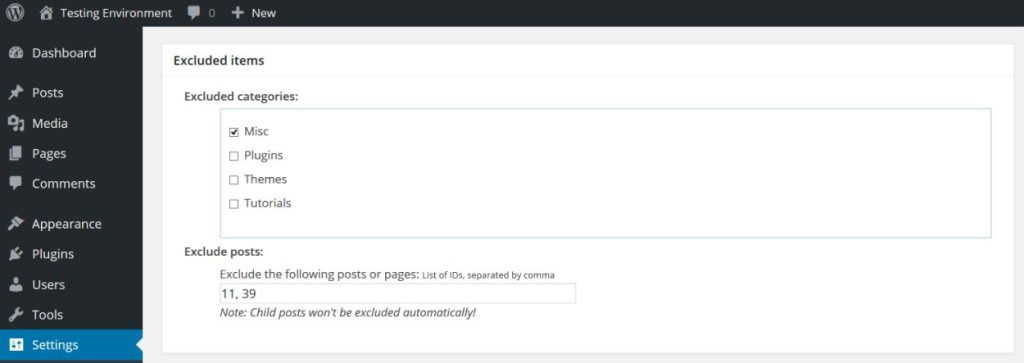
5. Eléments exclus
Vous souhaiterez peut-être inclure la plupart de vos articles de blog dans votre sitemap, mais pas tous. Cette section vous permet d’exclure des catégories entières du sitemap, ainsi que des articles et des pages individuels en saisissant leurs numéros d’identification.
6. Fréquences de modification
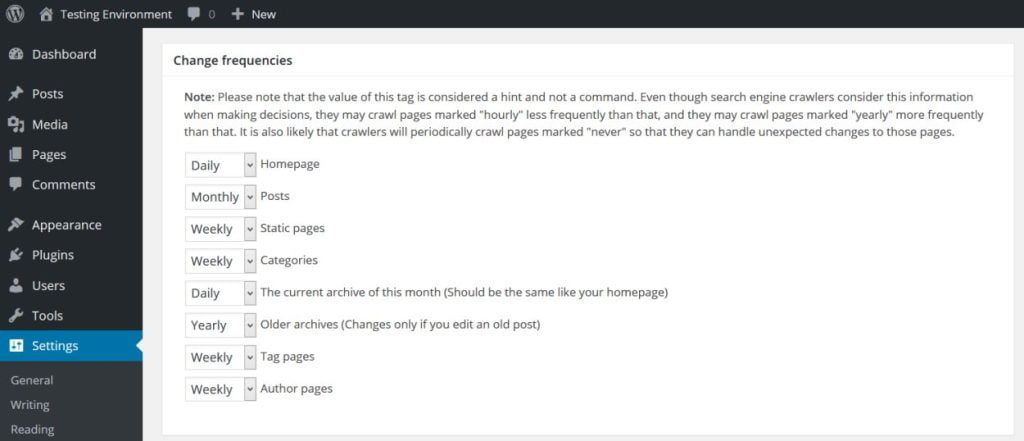
Nous avons mentionné les Fréquences de Modification tout au long de cet article, mais c’est dans cette section que vous pouvez définir leurs valeurs.
Maintenant, les fréquences de modification sont des directives données aux moteurs de recherche, leur indiquant à quelle fréquence le contenu est susceptible de changer. Ces informations indiquent aux moteurs de recherche quand ils doivent envoyer leurs robots d’exploration pour rechercher des mises à jour.
Par exemple, si vous publiez régulièrement du contenu sur votre blog, définissez la fréquence de modification de la page d’accueil en conséquence — peut-être quotidiennement. Si vous avez un site web statique qui change rarement, une fréquence quotidienne peut sembler excessive. Dans ce scénario, l’option annuelle semble plus réaliste. Les options sont toujours, toutes les heures, quotidiennement, hebdomadairement, mensuellement, annuellement et jamais.
N’oubliez pas, cependant : Ce n’est pas une science exacte, alors ne vous attendez pas à ce que les robots arrivent comme sur des roulettes. Cependant, les fréquences de modification indiquent clairement à quelle fréquence un type de contenu est mis à jour par rapport aux autres.
7. Priorités
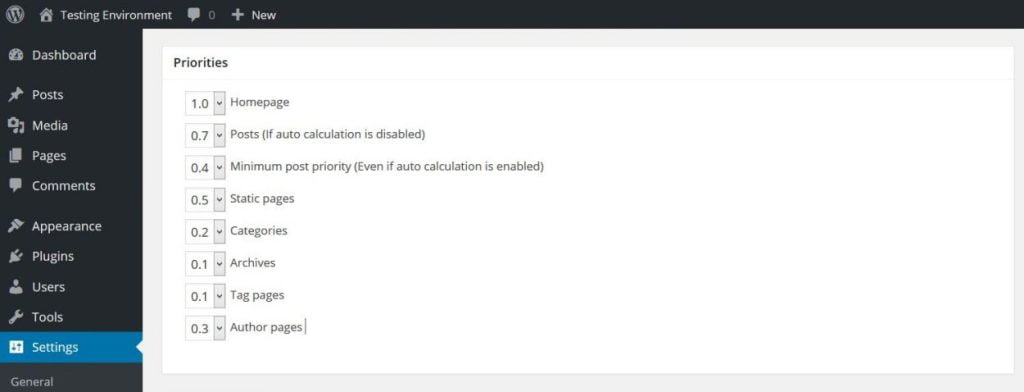
Nous avons déjà examiné les niveaux de priorité des articles, mais cette section vous permet de classer l’importance de vos autres contenus — vous devez également spécifier les valeurs maximales et minimales des articles de blog.
Votre page d’accueil est probablement la page la plus importante de votre site — alors n’hésitez pas à lui donner le score maximal de 1.0. Les pages statiques et les articles de blog populaires sont susceptibles d’être vos pages les plus importantes suivantes, donc donnez-leur également un score élevé.
Souvenez-vous simplement : ne donnez pas de score trop élevé aux contenus non importants. Cela dilue les niveaux de priorité de vos contenus vraiment importants.
Conclusion
Et voilà, nous avons terminé : un examen approfondi de la configuration du plugin Google XML Sitemaps.
Ce plugin est gratuit et jouit d’une grande réputation — il est classé en tête dans le référentiel WordPress. Cela est probablement dû à l’inestimable fonctionnalité de sitemap XML et à la facilité de configuration du plugin.
L’un des principaux points forts du plugin est que les configurations par défaut sont judicieuses. Cela signifie que vous pouvez simplement le brancher et jouer — l’option sans stress et sans tracas ! Cependant, pour les spécialistes du référencement SEO, le plugin offre de nombreuses options à explorer (comme nous l’avons démontré dans le post d’aujourd’hui), vous permettant ainsi de personnaliser votre sitemap selon vos préférences.
Dans l’ensemble, un plugin vraiment exceptionnel — et probablement l’un des meilleurs plugins de sitemap WordPress disponibles.
Utilisez-vous Google XML Sitemaps ? Qu’en pensez-vous ?